---
title: Guide to Build a Sliding Image Gallery
localeTitle: Руководство по созданию скользящей галереи изображений
---
Этот учебник поможет вам создать слайдер изображения с помощью библиотеки [jQuery](https://jquery.com/) .
[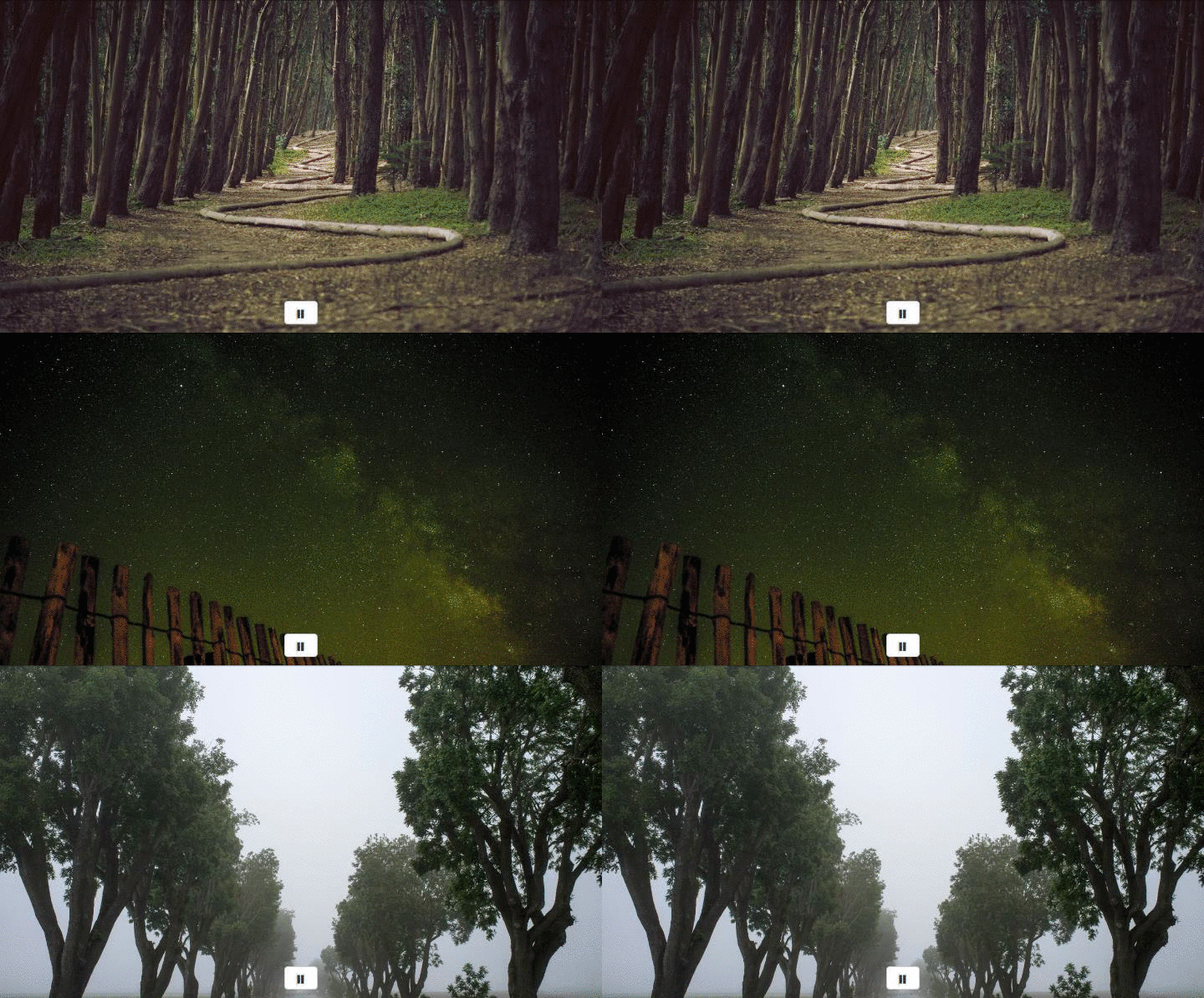](https://codepen.io/atjonathan/pen/BKMxxq)
Это руководство будет состоять из четырех частей:
* [HTML](#html)
* [SCSS](#scss)
* [JS](#js)
* [Рекомендации](#references)
## HTML
Мы будем использовать [Bootstrap](http://getbootstrap.com/) для этого учебника, чтобы все выглядело хорошо, не тратя много времени.
Наша структура будет следующей:
```
```
Внутри нашей `ul` с классом `slides` мы будем иметь следующее:
```
```
В нашем классе `.buttons` вы должны иметь следующее:
```
```
Вот пример того, как должен выглядеть ваш `html` :
> Примечание. Вы должны заменить атрибут `src` изображения на свой собственный контент.
```
```
## SCSS
Мы используем [Sass](http://sass-lang.com/) и синтаксис SCSS, чтобы мы могли вложить и использовать переменные 
Мы можем использовать следующий SCSS для определения нашего стиля:
```
// Variables
$width: 720px;
.slider {
width: $width;
height: 400px;
overflow: hidden;
margin: 0 auto;
text-align: center;
.slides {
display: block;
width: 6000px;
height: 400px;
margin: 0;
padding: 0;
}
.slide {
float: left;
list-style-type: none;
width: $width;
height: 400px;
img {
width: 100%;
height: 100%;
}
}
}
.buttons {
margin: 0;
width: $width;
position: relative;
top: -40px;
margin: 0 auto;
.play {
display: none;
}
.btn {
display: flex;
margin: 0 auto;
text-align: center;
}
}
```
## JS
#### переменные
_В следующем фрагменте кода мы определяем переменные, используемые позже в нашем коде._
```
var animationSpeed = 1000; // How quickly the next slide animates.
var pause = 3000; // The pause between each slide.
```
Мы будем использовать пустую переменную, где мы будем называть метод `setInterval` :
```
var interval;
```
#### Анимация Мы обернем анимацию слайдера внутри функции:
```
function startSlider() {}
```
Мы используем встроенный JavaScript-метод `setInterval()` для автоматизации содержимого функции в триггере, основанном на времени.
```
interval = setInterval(function() {}, pause);
```
Мы используем переменную `pause` чтобы увидеть, сколько миллисекунд ждать до вызова функции снова. Подробнее о методе `setInterval` здесь: https://developer.mozilla.org/en-US/docs/Web/API/WindowTimers/setInterval. Внутри нашей функции мы будем использовать jQuery для перехода между слайдами со скоростью переменной animationSpeed:
```
$('.slides > li:first')
.fadeOut(animationSpeed)
.next()
.fadeIn(animationSpeed)
.end()
.appendTo('.slides');
```
* Мы нацеливаем первый слайд, используя `$('.slides > li:first')` . - `.fadeOut(animationSpeed)` выцветает с первого слайда, а затем используя `.next()` , мы переходим к следующему слайду. - Как только мы переместимся на следующий слайд, мы `.fadeIn(animationSpeed)` его в: `.fadeIn(animationSpeed)` . - Эта последовательность будет продолжаться до последнего слайда ( `.end()` ), затем мы остановим анимацию. Теперь мы вызываем функцию `startSlider` для запуска анимации:
startSlider ();
#### Воспроизведение и пауза _Эта функция является необязательной, но довольно проста в реализации._ Мы скроем кнопку воспроизведения, поэтому мы не видим кнопки воспроизведения и паузы:
```
$('.play').hide(); // Hiding the play button.
```
Теперь мы создадим нашу кнопку паузы (автоматически отображаемую при загрузке страницы):
```
$('.pause').click(function() {
clearInterval(interval);
$(this).hide();
$('.play').show();
});
```
* Мы будем называть нашу функцию каждый раз, когда нажата кнопка паузы, используя jQuery. - Мы удалим интервал, используя метод `clearInterval` и используем нашу переменную `interval` в качестве параметра, указывая, какой интервал останавливаться. - Поскольку наш слайдер приостановлен, мы `$(this).hide();` кнопку паузы, используя `$(this).hide();` , Примечание: мы используем `this` , что будет ссылаться на то, что вызывает наш родитель, т. `.pause` . - Затем мы покажем нашу кнопку воспроизведения, чтобы пользователь мог возобновить анимацию: `$('.play').show();` , Следующий код устанавливает нашу кнопку воспроизведения (автоматически скрывается при загрузке страницы):
$ ('. play'). click (function () { startSlider (); $ (Это) .hide (); $ ( 'Пауза') шоу (). });
* Мы будем называть нашу функцию каждый раз, когда нажата кнопка воспроизведения с помощью jQuery.
* Мы начнем или перезапустим интервал, используя функцию `startSlider` .
* Поскольку наш слайдер в данный момент играет, мы `$(this).hide();` кнопку воспроизведения, используя `$(this).hide();` , Примечание: мы используем `this` , которое будет ссылаться на то, что вызывает наш родитель, т.е. `.play` .
* Затем мы покажем нашу кнопку паузы, чтобы пользователь мог остановить анимацию по желанию: `$('.pause').show();` ,
## Рекомендации
* [Ознакомьтесь](https://codepen.io/atjonathan/pen/BKMxxq) с исходным кодом и примером для [CodePen](https://codepen.io/atjonathan/pen/BKMxxq) для этого руководства.


